Windows設備通信故障排查指南與設備租賃建議
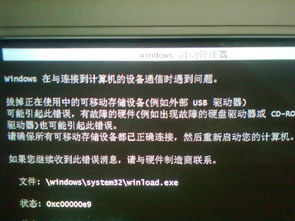
當Windows系統在與連接到計算機的設備(如打印機、掃描儀、外置硬盤、攝像頭、鍵盤鼠標等)通信時遇到問題,確實會令人感到困擾,尤其是在工作或學習的緊要關頭。別著急,本文將提供一套系統性的故障排查步驟,并針對您提到的“租賃計算機及輔助設備”場景,給出相應的建議。
一、設備通信故障的通用排查步驟
- 基礎檢查:
- 重啟設備: 關閉有問題的外接設備以及計算機本身,等待片刻后重新開啟。這是解決許多臨時性軟件或驅動沖突的最簡單有效的方法。
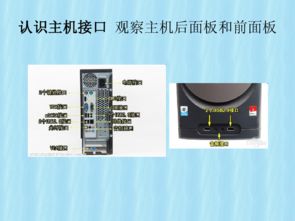
- 檢查物理連接: 確保USB線、電源線、數據線等連接牢固無松動。嘗試更換線纜,或將設備連接到計算機上另一個可用的端口(特別是USB接口)。
- 確認設備本身: 如果可能,將該設備連接到另一臺計算機上測試,以判斷問題根源是在設備本身還是您的計算機上。
- 系統與驅動排查:
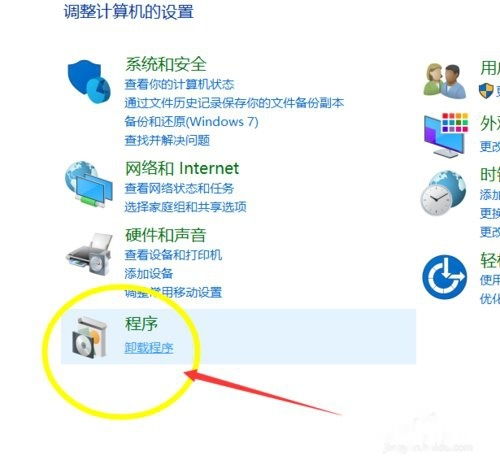
- 運行硬件疑難解答: 在Windows設置(Win + I)中,搜索并運行“硬件和設備”疑難解答程序,讓系統自動檢測并嘗試修復常見問題。
- 檢查設備管理器: 右鍵點擊“開始”按鈕,選擇“設備管理器”。查看是否有任何設備旁邊顯示黃色感嘆號、問號或向下的箭頭。這通常意味著驅動有問題或設備被禁用。
- 您可以右鍵點擊有問題的設備,選擇“更新驅動程序”或“卸載設備”,然后重啟計算機讓Windows自動重新安裝驅動。
- 手動更新驅動: 訪問設備制造商的官方網站,根據型號下載并安裝最新的Windows驅動程序。避免使用第三方驅動更新軟件。
- 檢查Windows更新: 前往“設置”->“更新和安全”->“Windows更新”,安裝所有可用的更新,其中常包含重要的驅動和系統修復補丁。
- 電源與權限管理:
- USB選擇性暫停設置: 有時為了省電,Windows會暫停USB端口。可以在“電源選項”->“更改計劃設置”->“更改高級電源設置”中,找到“USB設置”->“USB選擇性暫停設置”,將其設置為“已禁用”后測試。
- 檢查用戶權限: 確保您當前的Windows賬戶擁有管理計算機的足夠權限。
二、針對租賃計算機及輔助設備的特別注意事項
如果您或您所在的公司使用的是租賃的計算機及外設,在排查問題時還需考慮以下幾點:
- 聯系租賃服務商: 這是最直接有效的途徑之一。正規的租賃公司通常會提供技術支持服務。將問題現象(包括設備型號、故障提示、您已嘗試的步驟)告知他們,他們可能:
- 提供針對該批次設備的已知問題解決方案。
- 遠程協助您進行排查。
- 如果判斷為硬件故障,迅速安排備用設備進行更換,確保您的工作不中斷。這是設備租賃的核心優勢之一。
- 標準化設備環境: 租賃設備通常配置較為統一。詢問服務商是否提供了標準化的驅動包或系統鏡像。如果有,恢復到標準狀態可能快速解決問題。
- 資產與兼容性管理: 租賃的設備(尤其是輔助設備)可能經過多次輪轉使用。確認設備是否與當前租賃的計算機型號完全兼容。租賃商有責任確保其提供的設備組合是能夠正常協同工作的。
- 避免深度系統修改: 對于租賃電腦,除非得到允許,否則盡量避免進行復雜的注冊表修改或安裝來源不明的驅動,以免違反租賃協議或影響后續設備的回收與維護。
###
面對Windows設備通信故障,請保持冷靜,按照“物理連接 -> 驅動與系統 -> 電源設置”的順序進行排查。在租賃使用場景下,充分利用租賃合同中所包含的技術支持服務是關鍵,這能將您的維護成本和時間降至最低,讓您更專注于核心業務。如果所有自行排查均無效,請務必及時聯系您的設備租賃服務提供商尋求專業幫助。
如若轉載,請注明出處:http://m.chnzz.cn/product/8.html
更新時間:2026-06-18 02:00:52