設備連接Wi-Fi差異解析 手機能連電腦卻連不上,常見原因與租賃電腦的注意事項
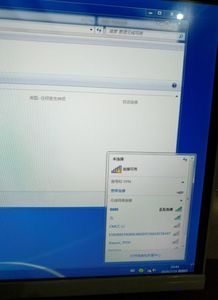
在日常工作和生活中,我們經常遇到一個令人困惑的情況:手機、平板等移動設備可以輕松連接到Wi-Fi網絡,但同一環境下的電腦(無論是筆記本還是臺式機)卻無法連接。如果這臺電腦是租賃來的,情況可能更復雜一些。本文將系統性地分析可能的原因,并提供相應的解決方案,同時也會探討租賃計算機設備時與此相關的注意事項。
一、電腦無法連接Wi-Fi的常見原因分析
導致電腦無法連接Wi-Fi而手機可以的原因多種多樣,通常可以歸結為以下幾個層面:
- 硬件與驅動問題:
- 無線網卡驅動異常或過時:這是最常見的原因之一。驅動程序是操作系統與無線網卡硬件的“翻譯官”,如果驅動損壞、不兼容或版本過舊,就會導致網卡無法正常工作。
- 無線網卡硬件故障或禁用:物理網卡損壞的情況較少,但網卡可能被意外禁用(例如通過物理開關或鍵盤功能鍵)。
- 天線接觸不良(多見于筆記本):內部天線松動會導致信號接收能力極差。
- 系統與軟件配置問題:
- 網絡配置沖突:IP地址沖突、錯誤的DNS設置或殘留的舊網絡配置文件可能導致連接失敗。
- 電源管理設置:系統為了省電,可能自動關閉無線網卡設備,導致間歇性斷連。
- 防火墻或安全軟件攔截:過于嚴格的安全軟件可能會錯誤地將網絡連接阻止。
- 操作系統網絡組件故障:系統核心的網絡服務或協議出現異常。
- 路由器與網絡環境問題:
- 頻段支持差異:現代手機普遍支持2.4GHz和5GHz雙頻。一些較舊的電腦無線網卡可能僅支持2.4GHz。如果路由器將兩個頻段合并為一個SSID(網絡名稱)并設置了“頻段引導”,有時電腦可能無法正確處理,導致連接失敗。
- 信道兼容性問題:路由器設置的無線信道(特別是2.4GHz頻段的某些信道)可能不被某些電腦網卡很好地支持。
- 連接設備數限制:路由器可能設置了最大連接設備數量,已達上限。
- MAC地址過濾:路由器設置了白名單或黑名單,電腦的MAC地址未被允許接入。
二、系統性排查與解決步驟
遇到此問題時,可以按照以下順序進行排查:
- 基礎檢查:
- 確認電腦的無線功能已開啟(檢查物理開關和鍵盤上的Wi-Fi指示燈或功能鍵,如
Fn + F2等)。
- 重啟電腦和無線路由器。這是解決許多臨時性軟件故障的有效方法。
- 檢查驅動與硬件:
- 進入“設備管理器”,查看“網絡適配器”下無線網卡是否有黃色嘆號。如有,嘗試“更新驅動程序”或從電腦制造商官網下載并安裝最新驅動。
- 嘗試暫時禁用再啟用無線網卡設備。
- 檢查網絡配置:
- 運行網絡疑難解答(Windows系統內置工具)。
- 嘗試“忘記”目標Wi-Fi網絡,然后重新輸入密碼連接。
* 在命令提示符(以管理員身份運行)中,依次輸入并執行以下命令,重置網絡核心組件:
`
netsh winsock reset
netsh int ip reset
ipconfig /release
ipconfig /renew
ipconfig /flushdns
`
執行后重啟電腦。
- 檢查路由器設置:
- 登錄路由器后臺,暫時關閉“頻段引導”功能,將2.4GHz和5GHz網絡的SSID分開設置,嘗試讓電腦連接2.4GHz網絡。
- 檢查是否啟用了MAC地址過濾,并根據需要添加電腦的MAC地址到允許列表。
- 嘗試更改無線信道(2.4GHz頻段建議使用1、6、11信道)。
三、聚焦“租賃計算機及輔助設備”的特殊考量
如果您遇到問題的電腦是租賃來的,除了上述通用原因外,還需考慮以下可能性:
- 管理策略限制:租賃公司或IT管理部門可能對設備進行了統一的鏡像部署和策略鎖定。
- 組策略限制:可能禁用了無線網絡設置更改、禁止連接某些類型的網絡。
- 預裝管理軟件:設備可能安裝了遠程管理或安全監控軟件,這些軟件可能為了統一管理或安全而限制了網絡連接功能。
- 硬件一致性:租賃的電腦型號可能較舊或配置統一,其內置無線網卡可能存在批次性的兼容性問題。
- 解決方案:
- 首要聯系出租方:這是最直接有效的方法。提供詳細的故障現象(如錯誤代碼),租賃方的技術支持團隊最了解其設備的配置和管理策略,可能遠程即可解決問題。
- 確認租賃協議:檢查協議中是否包含技術支持服務條款。
- 外置解決方案:如果時間緊迫且出租方無法即時解決,可以考慮使用USB無線網卡(免驅版)作為臨時替代方案。但使用前務必征得出租方同意,避免違反租賃合同或造成設備接口損壞。
###
手機能連而電腦連不上Wi-Fi,通常不是網絡本身完全故障,而是兼容性、配置或設備自身狀態的問題。從更新驅動、重置網絡配置到檢查路由器設置,按步驟排查大多能解決。對于租賃設備,其受管理的特點使得尋求出租方的官方技術支持成為首選和必要的步驟。在租賃計算機時,提前了解其配置、預裝軟件和售后服務范圍,也能幫助我們在遇到問題時更從容地應對。
如若轉載,請注明出處:http://m.chnzz.cn/product/15.html
更新時間:2026-06-18 06:51:35